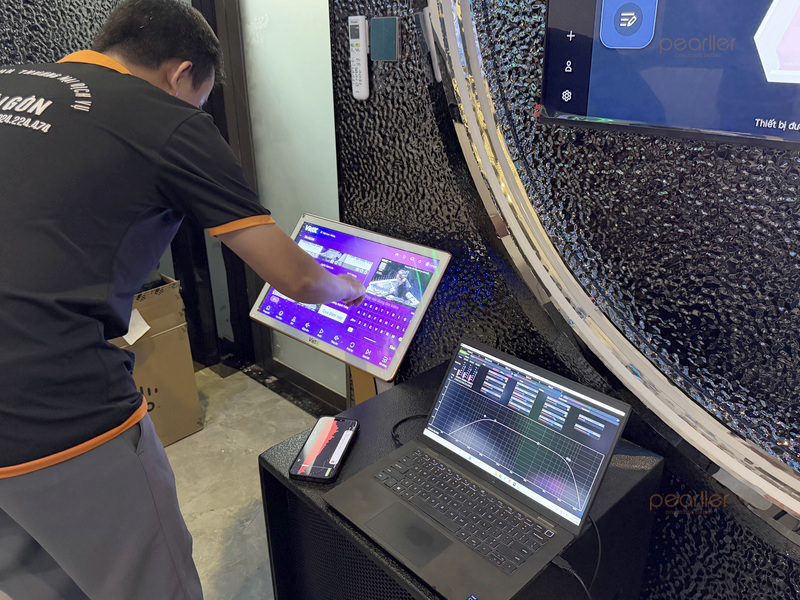
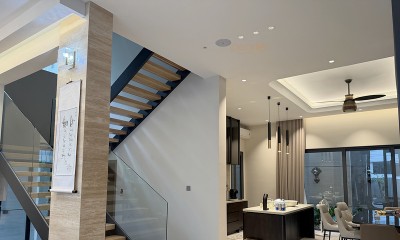
Cách kết nối điện thoại với tivi để hát karaoke tại nhà gồm hai phần: đưa bài hát lên màn hình lớn và đưa nhạc cùng giọng hát ra hệ thống âm thanh. Điện thoại thường dùng để tìm bài, tivi hiển thị lời, còn micro kết nối vào thiết bị karaoke phù hợp. Bạn có thể truyền video từ ứng dụng, phản chiếu màn hình hoặc dùng cáp HDMI tùy thiết bị. Bài viết dưới đây giúp chọn đúng cách, thực hiện từng bước và kiểm tra những lỗi thường gặp trước khi mua thêm phụ kiện.
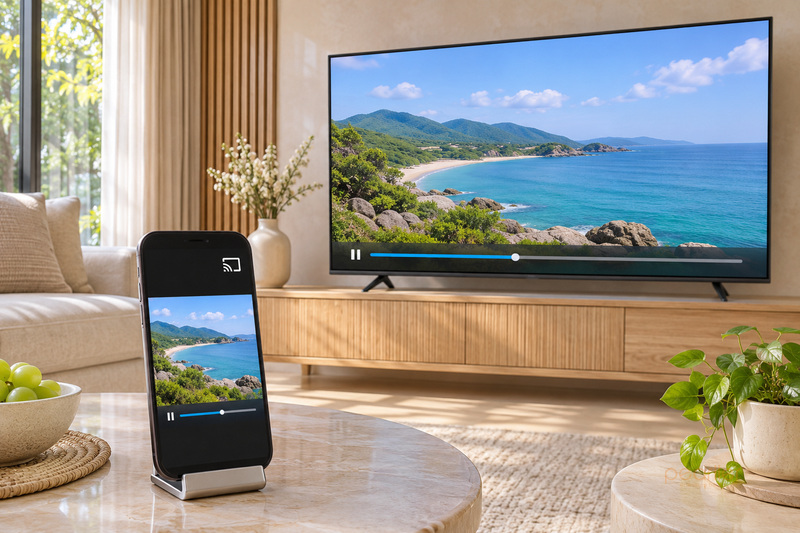
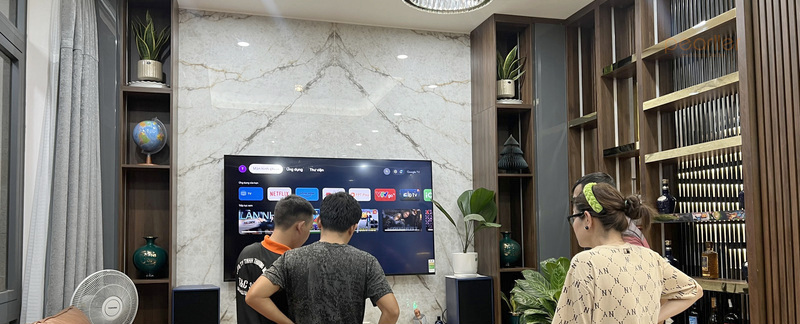
Hãy ghi lại model điện thoại, tivi và thiết bị âm thanh đang có. Kiểm tra tivi có ứng dụng YouTube, AirPlay hoặc tính năng phản chiếu phù hợp hay không. Bluetooth không phải đường truyền hình ảnh để đưa lời bài hát lên tivi. Tivi có cổng USB cũng không có nghĩa là cắm dây sạc điện thoại vào sẽ chiếu được màn hình. Với tivi đời cũ, có thể cân nhắc thiết bị phát trực tuyến gắn HDMI, nhưng cần kiểm tra tính năng tương thích trước khi mua. Riêng phần hát, phải xác định nơi nhận tín hiệu micro, nơi nhận nhạc và loa sẽ phát âm thanh.
- Mở YouTube trên tivi và ứng dụng YouTube trên điện thoại, cho hai thiết bị dùng cùng mạng Wi-Fi.
- Trên điện thoại, chạm biểu tượng Truyền, chọn đúng tivi rồi mở bài karaoke.
- Nếu không tìm thấy tivi, mở Cài đặt trong YouTube trên tivi, chọn Thêm thiết bị để lấy mã. Trên điện thoại, vào Truyền → Thêm thiết bị, nhập mã rồi chọn Liên kết. Tên mục có thể khác giữa phiên bản.
- Liên kết bằng mã không bắt buộc cùng mạng Wi-Fi, nhưng vẫn cần Internet. Đây là cách điều khiển nội dung YouTube, không biến điện thoại thành micro hát.
- Dùng ứng dụng YouTube trên điện thoại, không dựa vào nút truyền của trình duyệt di động. Biểu tượng micro tìm kiếm chỉ giúp tìm bài bằng giọng nói.
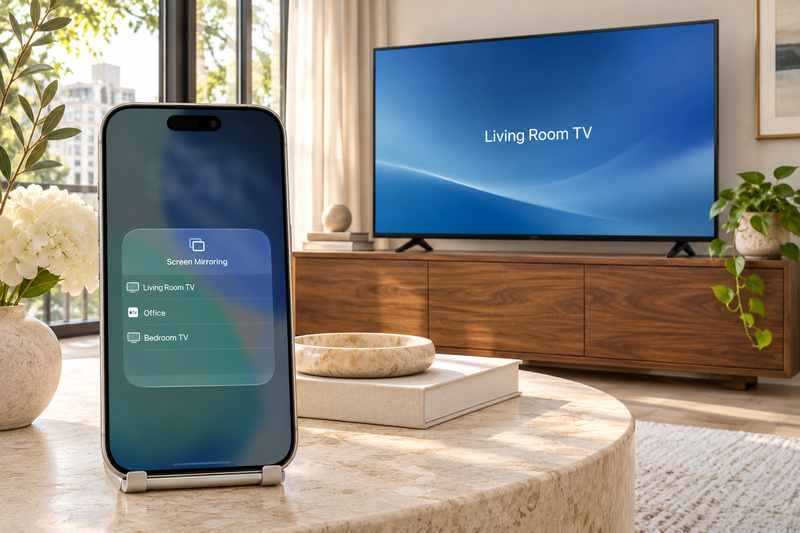
- Kiểm tra tivi hoặc thiết bị nhận có hỗ trợ AirPlay, sau đó kết nối cùng mạng Wi-Fi với iPhone.
- Mở Trung tâm điều khiển trên iPhone, chọn Phản chiếu màn hình rồi chọn tên tivi.
- Nếu màn hình tivi hiện mã AirPlay, nhập mã đó trên iPhone.
- Mở nội dung cần chiếu. Khi xong, vào lại Phản chiếu màn hình và chọn Dừng phản chiếu.
Phản chiếu có thể đưa cả giao diện và thông báo điện thoại lên màn hình lớn, vì vậy nên kiểm tra thông báo trước khi sử dụng. Nếu ứng dụng không hỗ trợ AirPlay, hãy thử ứng dụng tương thích hoặc phát trực tiếp trên tivi.
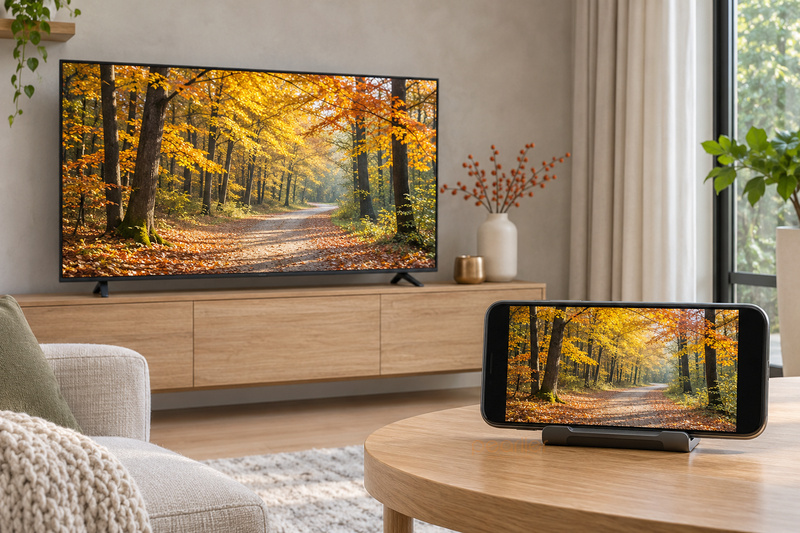
- Với điện thoại Galaxy có Smart View, mở bảng cài đặt nhanh và chọn Smart View.
- Chọn tivi trong danh sách, nhấn bắt đầu và chấp nhận yêu cầu kết nối trên tivi nếu có. Hai thiết bị cần dùng cùng mạng Wi-Fi.
- Mở nội dung muốn hiển thị, xoay ngang điện thoại nếu phù hợp với giao diện.
Không phải mọi điện thoại Samsung đều có Smart View. Với Android của hãng khác, cần kiểm tra tính năng truyền hoặc phản chiếu được hỗ trợ trên cả hai thiết bị. Tên gần giống nhau không bảo đảm cùng chuẩn kết nối. Nếu điện thoại thấy tivi trong YouTube nhưng không thấy ở mục phản chiếu, hai tính năng có thể đang sử dụng cơ chế khác nhau.
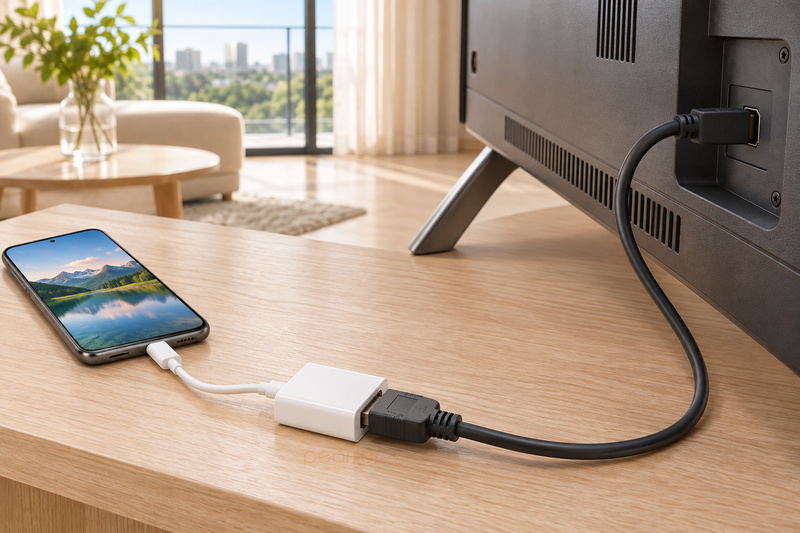
Trước khi mua bộ chuyển, kiểm tra tài liệu của đúng model điện thoại về khả năng xuất hình. Cổng USB-C chỉ cho biết dạng đầu cắm, không bảo đảm có tín hiệu video. Với iPhone dùng Lightning, cần bộ chuyển Digital AV tương thích. Với thiết bị USB-C, chọn bộ chuyển xuất hình phù hợp với máy. Nối điện thoại vào bộ chuyển, nối HDMI từ bộ chuyển tới tivi rồi dùng nút Source hoặc Input chọn đúng cổng HDMI. Cấp nguồn cho bộ chuyển nếu hướng dẫn yêu cầu. Nếu vẫn không có hình, kiểm tra khả năng xuất hình, dây và nguồn vào trước khi kết luận tivi hỏng. Một số ứng dụng có thể hạn chế xuất nội dung ra màn hình ngoài.
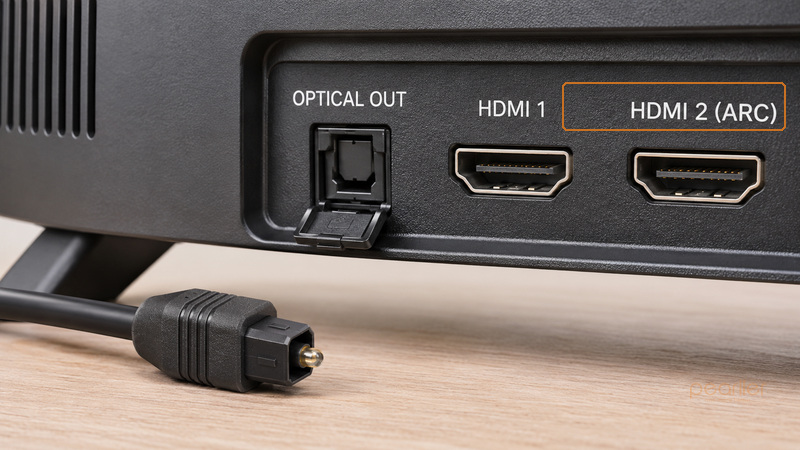
Chọn đường ra theo cổng thật trên hai thiết bị. Với Optical, nối Optical OUT của tivi tới Optical IN của thiết bị âm thanh rồi chọn đầu vào tương ứng. Nếu bộ nhận chỉ hỗ trợ PCM stereo, đặt đầu ra âm thanh số của tivi về PCM. Amply chỉ có AUX hoặc RCA cần bộ chuyển số sang tương tự phù hợp, không thể thay bằng một sợi dây đổi đầu thụ động. Với HDMI ARC/eARC, cả tivi và thiết bị nhận phải hỗ trợ, dùng đúng cổng ghi ARC/eARC và bật thiết lập âm thanh liên quan theo tài liệu máy. Cổng HDMI thông thường không tự có chức năng trả âm thanh. Hạ âm lượng trước khi đấu nối và thử nhạc ở mức nhỏ.
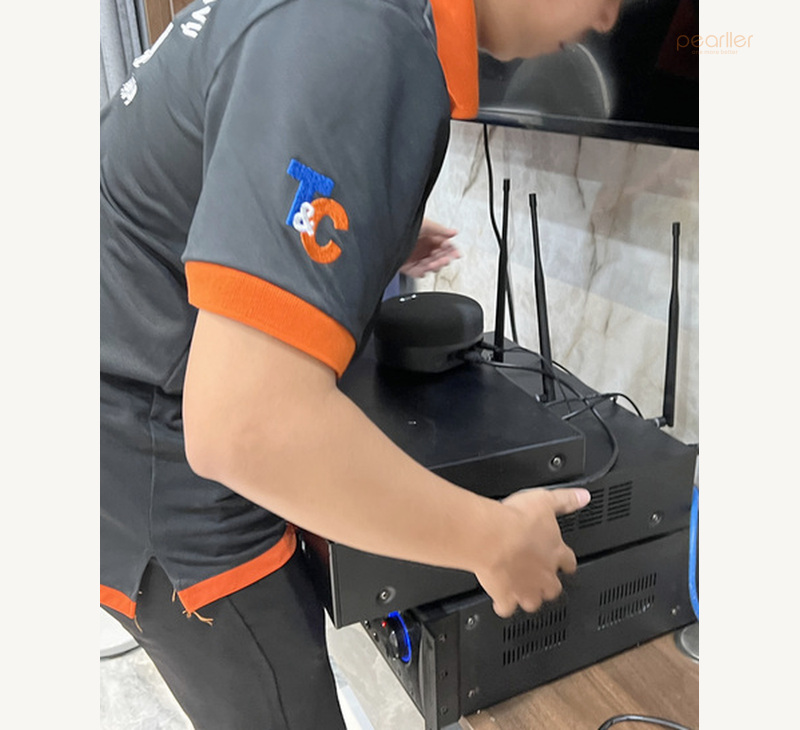
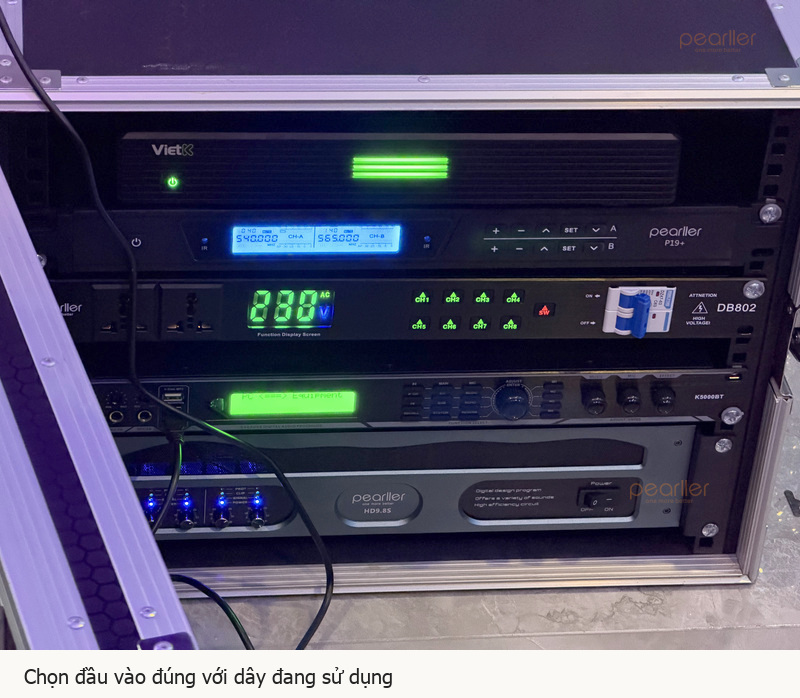
Micro có dây hoặc đầu thu micro không dây cần nối tới ngõ vào phù hợp của mixer, vang hoặc amply karaoke. Tín hiệu nhạc và micro được trộn ở thiết bị này trước khi đưa ra loa. Không cắm tùy tiện micro vào USB hay HDMI trên tivi vì phần lớn các cổng đó không đảm nhiệm việc trộn giọng hát. Điện thoại đã ghép với tivi cũng chưa trở thành micro. Nếu dùng ứng dụng biến điện thoại thành micro, cần kiểm tra riêng đường âm thanh và độ trễ, không nên mặc định sẽ hát nhẹ như bộ micro chuyên dụng. Khi xuất hiện hú, giảm mức micro và kiểm tra bố trí trước, có thể tham khảo cách xử lý micro hát bị hú để khoanh vùng.
- Không thấy tên tivi: kiểm tra mạng đang dùng, tính năng nhận kết nối và khả năng tương thích. Thử đóng rồi mở lại ứng dụng trước khi đổi phụ kiện.
- Có hình nhưng dàn không có nhạc: kiểm tra đầu ra âm thanh của tivi, đầu vào đang chọn trên dàn, trạng thái Mute và định dạng âm thanh số.
- Nhạc có nhưng micro im: kiểm tra pin, đầu thu, dây tới ngõ vào và mức micro. Việc chiếu hình vẫn hoạt động không chứng minh đường micro đã đúng.
- Nghe tiếng kép: tránh để loa tivi và dàn cùng phát nhạc lệch nhau. Chọn một hệ thống phát chính.
- Giọng bị trễ: thử micro qua đường trực tiếp của dàn, tách khỏi đường truyền hoặc xử lý của điện thoại. Bluetooth và nhiều khâu xử lý có thể thêm độ trễ. Đổi Wi-Fi không tự chữa được mọi lỗi trễ micro.
- Lời và nhạc lệch: kiểm tra bằng một video khác rồi đối chiếu thiết lập đồng bộ âm thanh của thiết bị. Không chỉnh nhiều mục cùng lúc.
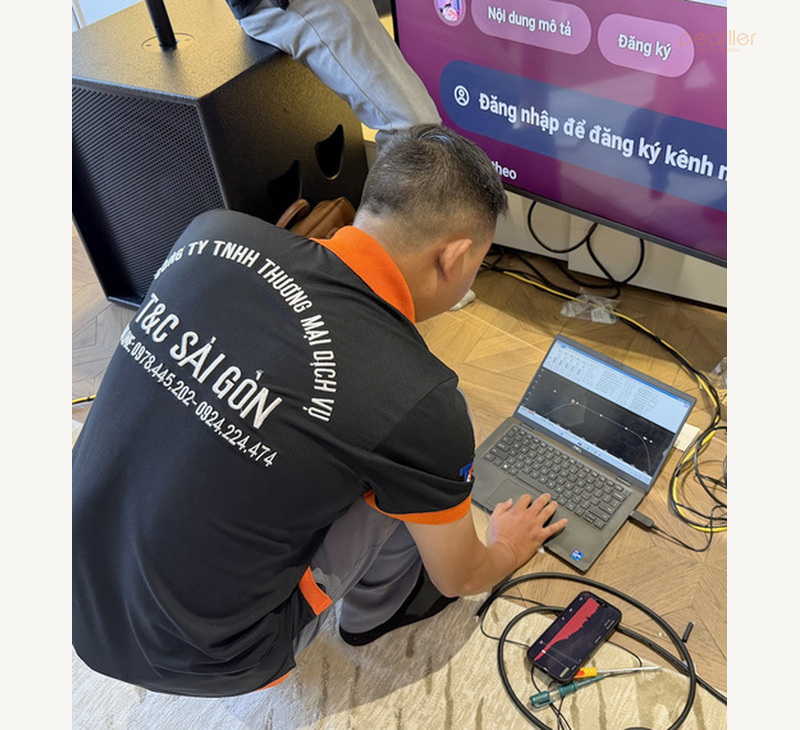
- Phát một bài quen thuộc ở mức nhỏ để xác nhận đúng loa đang phát nhạc.
- Thử micro riêng, sau đó hát cùng nhạc để nghe rõ mức giọng và độ trễ.
- Đứng tại vị trí thường hát, tránh chĩa đầu micro vào loa và tăng mức từ từ.
- Thử chuyển bài, tạm dừng rồi kết nối lại để người trong nhà thao tác được.
- Ghi lại đầu vào đang sử dụng trên tivi và dàn, lưu thiết lập phù hợp nếu thiết bị có chức năng này.
Nếu phải đẩy âm lượng rất cao mới nghe rõ, tiếng bị méo hoặc hú lặp lại, hãy giảm mức và kiểm tra cấu hình. Không có một vị trí núm volume chung bảo đảm an toàn cho mọi dàn. Có thể tham khảo loa karaoke gia đình khi cần xây dựng hệ thống phù hợp với không gian.
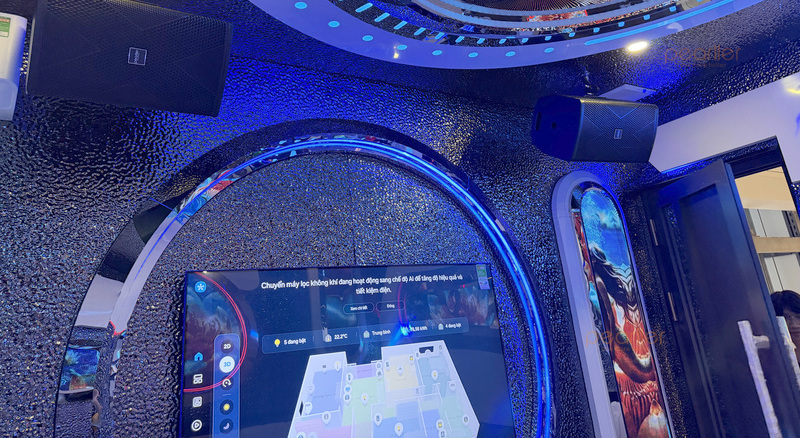
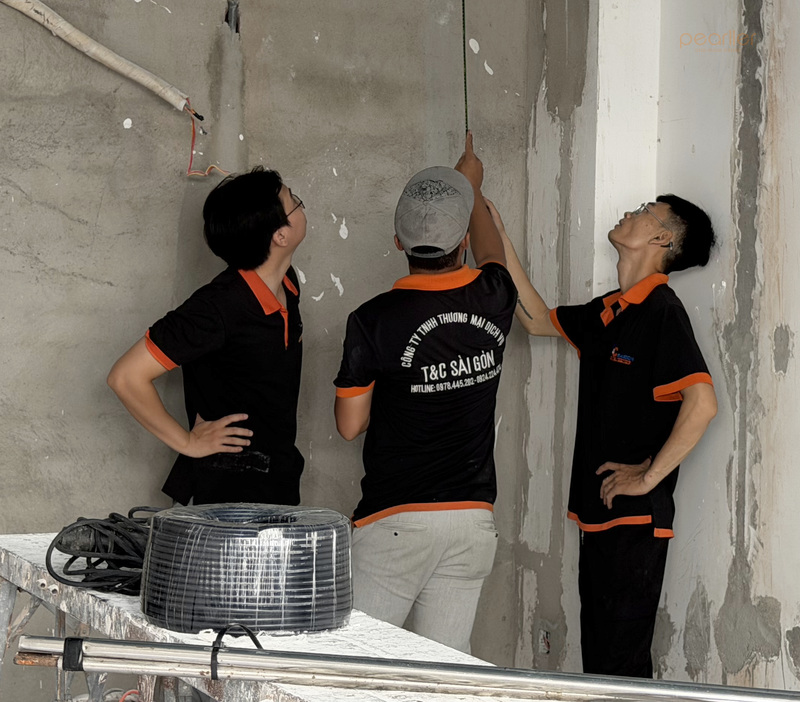
Quy trình bắt đầu từ tư vấn nhu cầu, nghiên cứu bản vẽ và không gian, lập phương án sơ bộ rồi khảo sát lần một. Từ hiện trạng, đội ngũ hoàn thiện phương án, lập báo giá và chốt phạm vi với khách hàng. Khảo sát lần hai được thực hiện nếu cần, sau đó mới bố trí triển khai và thi công theo phương án thống nhất. Timeline được xác định theo từng công trình, gồm các mốc chuẩn bị, lắp đặt, kiểm tra và bàn giao. Hồ sơ thiết kế dự án cần ghi nhận vị trí tivi, thiết bị, tuyến kết nối cùng các thay đổi liên quan. Người giám sát theo dõi tiến độ và chất lượng, kỹ thuật chính phụ trách thực hiện, kỹ thuật phụ hỗ trợ theo phân công. Sau thi công là nghiệm thu nội bộ. Nếu chưa đạt, phải sửa và nghiệm thu nội bộ lại. Chỉ khi đạt mới chuyển sang nghiệm thu với khách hàng, kiểm tra thao tác chọn bài, hình ảnh, nhạc và micro trong điều kiện sử dụng thực tế.
Muốn kết nối điện thoại với tivi để hát karaoke tại nhà, trước hết chọn cách đưa nội dung lên màn hình phù hợp với thiết bị. Sau đó kiểm tra riêng đường nhạc từ tivi tới dàn và đường micro vào thiết bị karaoke. Truyền được video mới chỉ hoàn thành phần hình. Một cấu hình dùng thuận tiện còn cần tiếng rõ, ít trễ, thao tác dễ nhớ và mức âm lượng phù hợp. Nếu chưa xác định được cổng hoặc phụ kiện cần dùng, hãy gửi model cùng ảnh mặt sau tivi và thiết bị âm thanh cho Pearller để được tư vấn theo hệ thống đang có.